
Neuigkeiten
Mit einer Neuigkeiten-Seite veröffentlichen Sie Meldungen zu neuen Bildserien, Preisänderungen oder anderen Hinweisen als eigene Beiträge – mit Datum, Text und Bildern aus Ihrem Archiv, neueste zuerst. Statt einer immer längeren Textseite entsteht eine übersichtliche Liste mit Jahresauswahl und Seitenblättern, und jeder Beitrag hat eine eigene Adresse.
Verfügbar ab Version 2.6.
Neuigkeiten-Seite anlegen
Eine Neuigkeiten-Seite ist eine ganz normale Seite im Seitenbaum (Einstellungen → Inhalte → Seiten), die den Seitentyp „Neuigkeiten“ hat. Menüeintrag, Titel, Position, SEO-Angaben und Adresse der Seite verwalten Sie wie bei jeder anderen Seite.
- Seite anlegen oder eine bestehende Seite (z. B. „Neues“) öffnen.
- Im Kasten Einstellungen unter Seitentyp „Neuigkeiten (Beitragsliste)“ wählen.
- Speichern. Neben Eigenschaften erscheint jetzt der Reiter Beiträge.
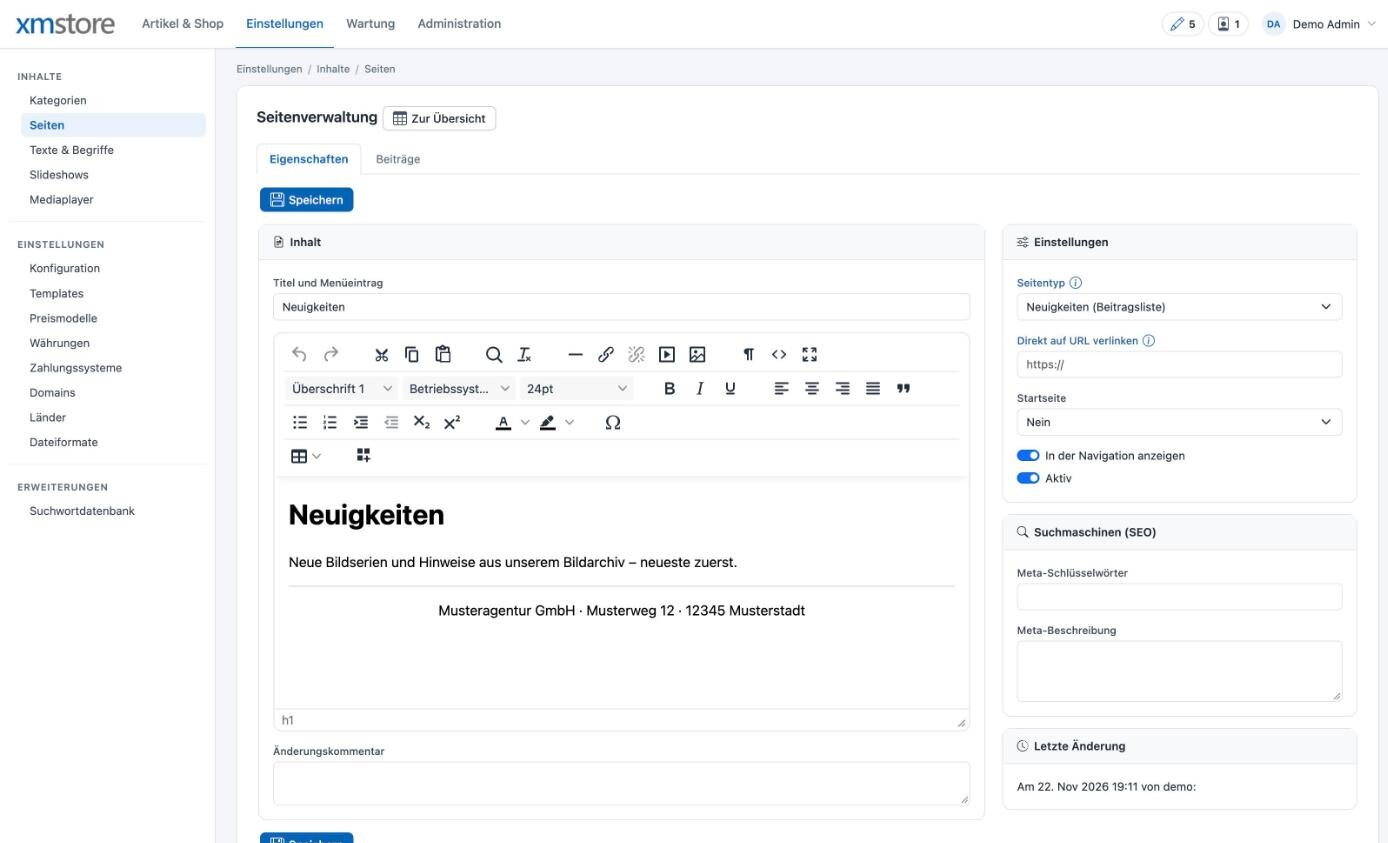
Einleitung und Platz der Liste
Der Text der Seite ist die Einleitung: Er steht über den Beiträgen. Soll Text unter der Liste stehen, z. B. eine Adresszeile, setzen Sie im Quellcode der Seite (Schaltfläche <> im Editor) an die gewünschte Stelle die Markierung
<!-- news-list -->
Die Liste erscheint dann genau dort, Text danach folgt unter der Liste. Ohne Markierung steht die Liste am Ende der Seite. Im Editor ist die Markierung nicht sichtbar.
Beiträge verwalten
Der Reiter Beiträge zeigt alle Beiträge der Seite mit Datum, Titel, Anzahl der Bilder und Status:
- Veröffentlicht – im Shop sichtbar.
- Entwurf – nur im Backend sichtbar, z. B. solange der Text noch nicht fertig ist.
- geplant – veröffentlicht, aber mit einem Datum in der Zukunft; der Beitrag erscheint automatisch an diesem Tag.
Über Bearbeiten, Ansehen und Löschen öffnen Sie einen Beitrag, sehen ihn im Shop an oder entfernen ihn. Neuer Beitrag legt einen Beitrag mit dem heutigen Datum an.
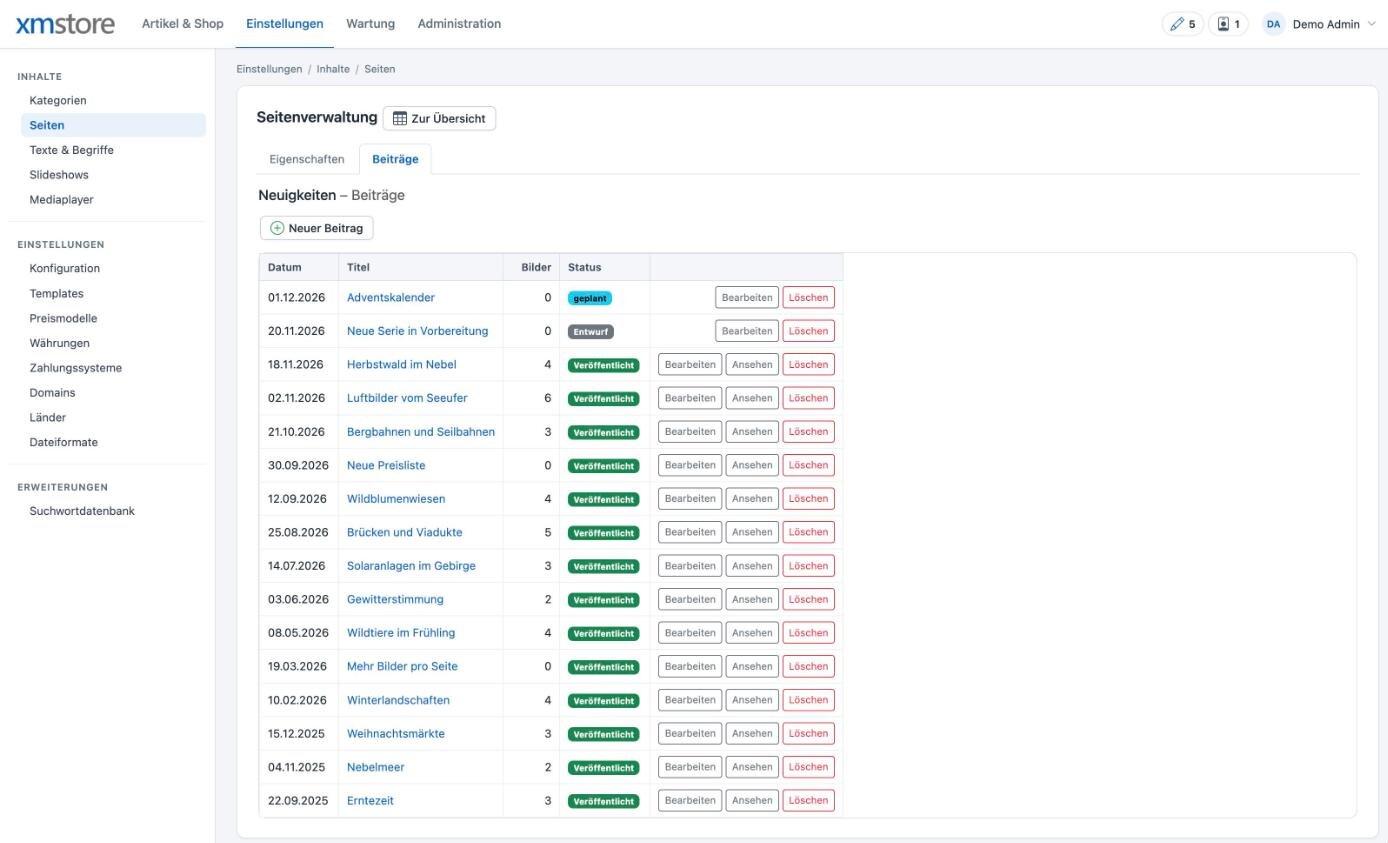
Beitrag bearbeiten
| Feld | Bedeutung |
|---|---|
| Titel | Optional. Erscheint als Überschrift des Beitrags und in seiner Adresse. Ohne Titel zeigt die Liste nur Datum und Text. |
| Text | Der Inhalt des Beitrags, mit dem gewohnten Editor (Links, Hervorhebungen, Listen, auch Widgets). |
| Datum | Bestimmt die Reihenfolge und den Jahresfilter. Ein Datum in der Zukunft plant den Beitrag. |
| Veröffentlicht | Ausgeschaltet bleibt der Beitrag ein Entwurf. |
| Bildnummern | Bilder aus dem Archiv, siehe unten. |
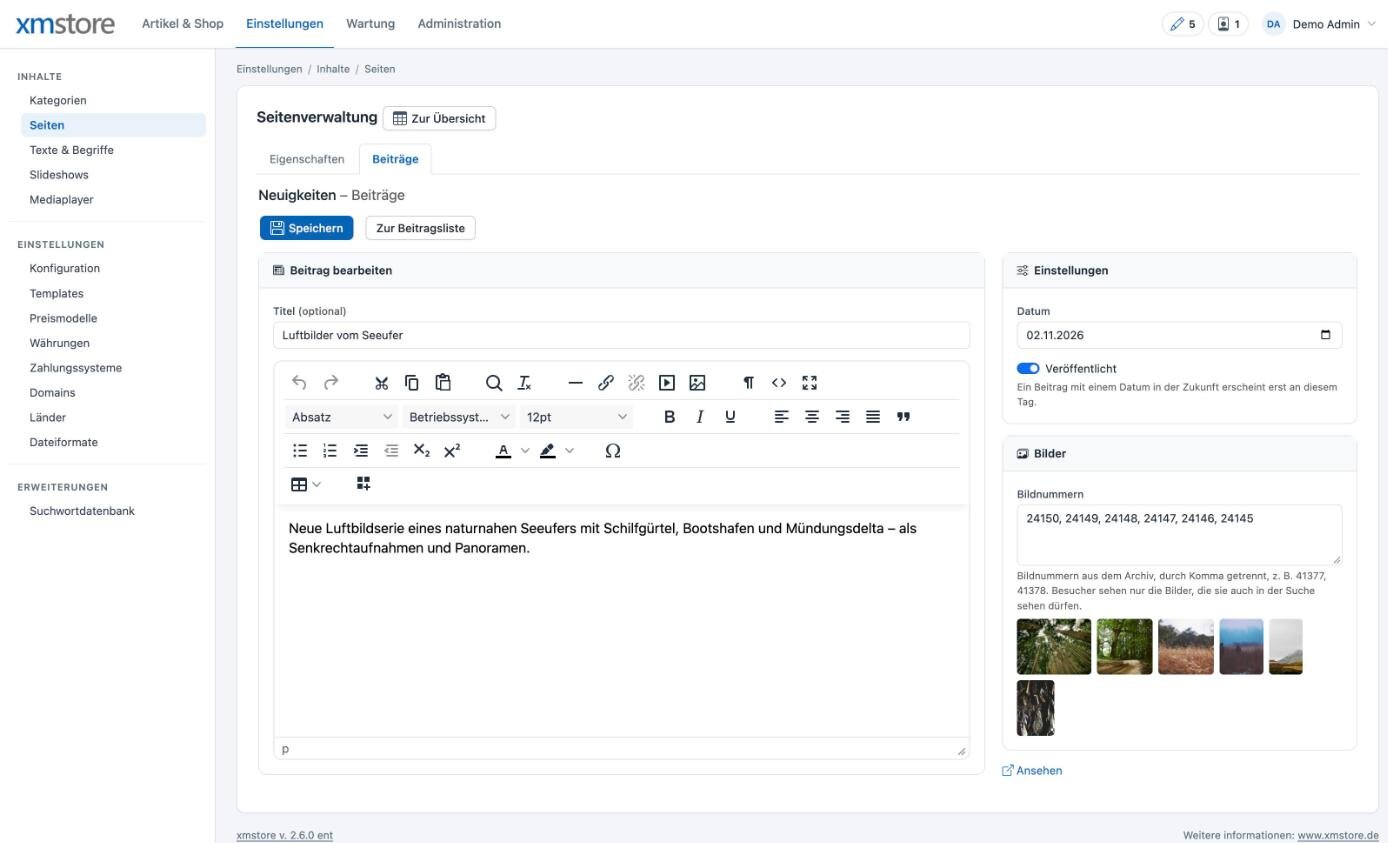
Bilder zu einem Beitrag
Bilder werden nicht hochgeladen, sondern aus dem Archiv übernommen: Tragen Sie die Bildnummern durch Komma getrennt ein (z. B. 41377, 41378, höchstens 24). Unter dem Feld erscheinen sofort die Vorschaubilder; Nummern, die es nicht gibt, werden rot angezeigt.
Besucher sehen von diesen Bildern nur die, die sie auch in der Suche sehen dürfen – es gelten dieselben Regeln wie für die Bilddetailseite (freigegebene Bilder und die Media-Filter für Gäste und Kunden). Sind alle Bilder eines Beitrags für einen Besucher verborgen, erscheint stattdessen der Hinweis, dass die Fotos nach dem Anmelden sichtbar sind.
Darstellung im Shop
Auf der Neuigkeiten-Seite stehen unter der Einleitung die Beiträge, neueste zuerst, 12 pro Seite. Über der Liste wählen Besucher ein Jahr aus, darunter blättern sie zu älteren Beiträgen. Jeder Beitrag zeigt Datum, Titel, Text und bis zu vier Bilder; weitere Bilder sind mit „+n“ angedeutet.
Im Template pixel-darkroom erscheinen die Beiträge als Karten (auch in der dunklen Darstellung); ältere Templates zeigen eine schlichtere Liste mit denselben Inhalten.
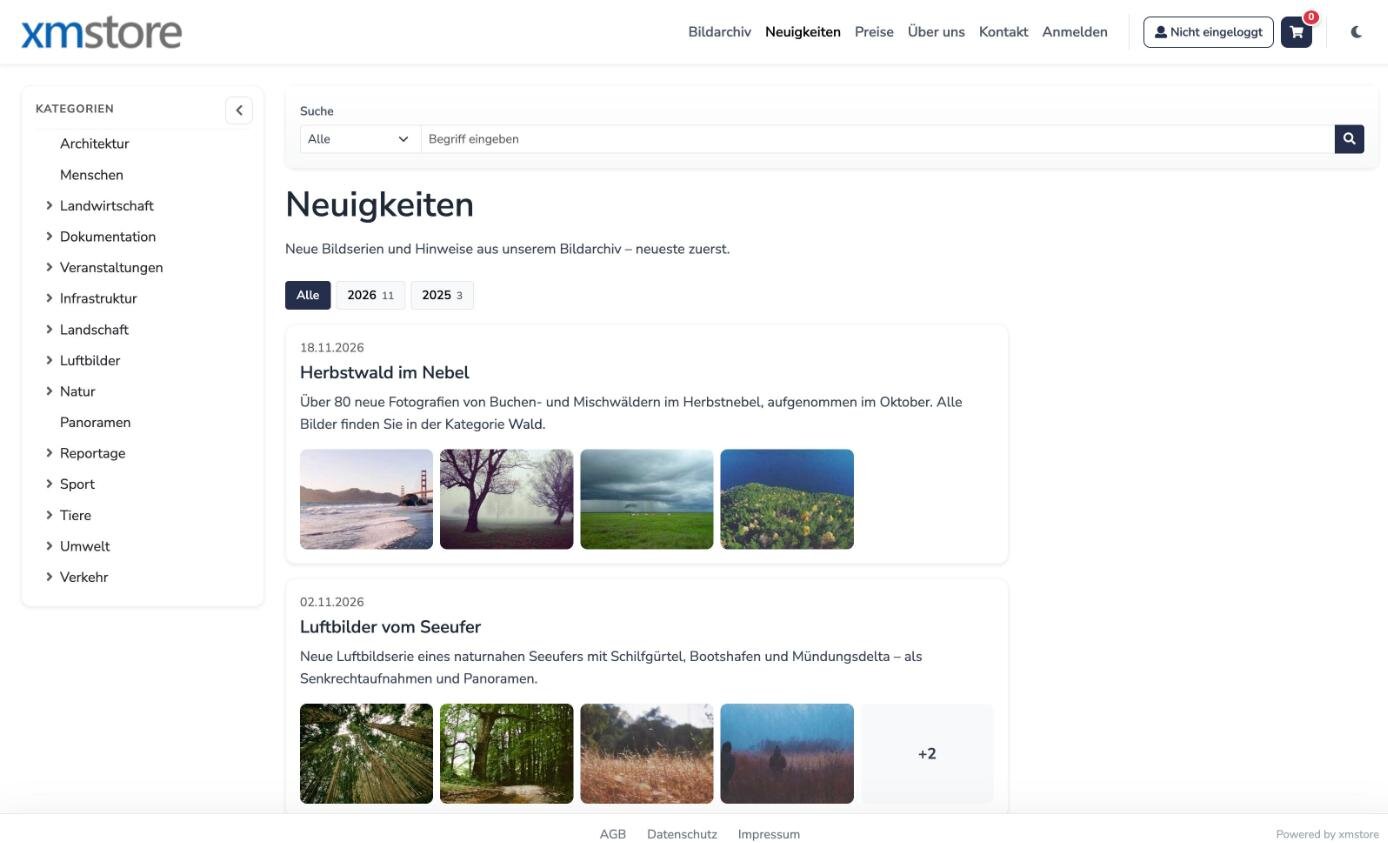
Einzelner Beitrag
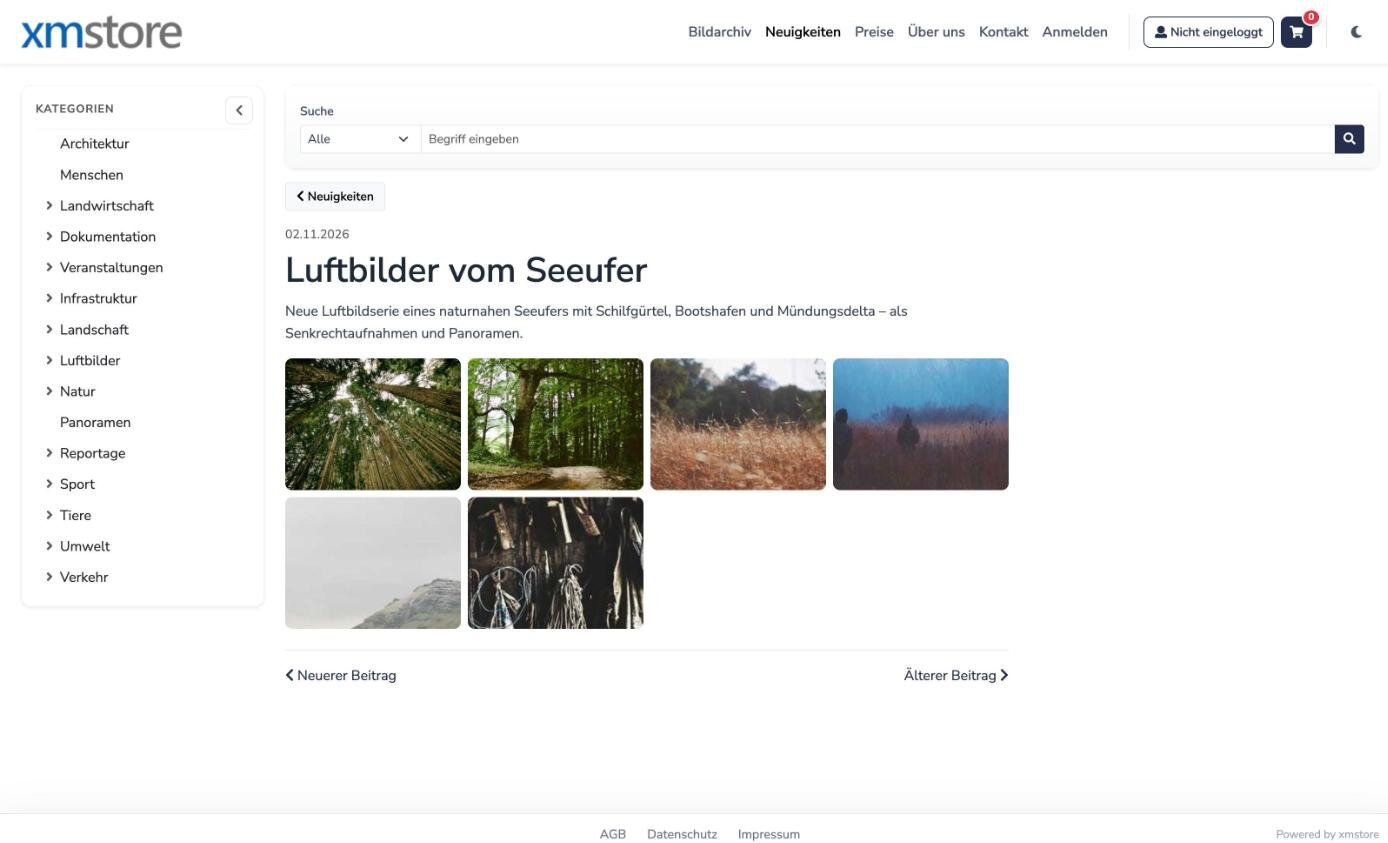
Ein Klick auf Titel oder Datum öffnet den Beitrag auf einer eigenen Seite mit allen Bildern und Links zum neueren und älteren Beitrag. Die Adresse hat die Form /news/Titel-des-Beitrags-123.html und eignet sich zum Weitergeben, z. B. in einem Newsletter. Die Adresse /news/ allein führt zur Neuigkeiten-Seite.
Hinweise
- Die Adresse
/news/ist für die Beiträge reserviert. Eine Seite, die über „Direkt auf URL verlinken“ auf/news/zeigen soll, wird nicht gespeichert – verwenden Sie stattdessen die Neuigkeiten-Seite selbst. - Wird eine Neuigkeiten-Seite gelöscht, werden ihre Beiträge mit gelöscht. Stellen Sie den Seitentyp zurück auf „Inhaltsseite“, bleiben die Beiträge gespeichert, werden aber nicht mehr angezeigt.
- Es sind mehrere Neuigkeiten-Seiten möglich, z. B. „Neue Bilder“ und „Presse“, und je Sprache eine eigene.
→ Hauptartikel Seiten
Diese Funktion ist Teil der xmstore Bildagentur-Software. Überblick mit Screenshots: Tour 1: Einrichten & anpassen.